
Обработка — это не «наложить фильтр». Это пять-семь правок, каждая на десять-двадцать единиц, в понятном порядке: кадрирование, яркость, контраст, цвет, чистка мелочей. В таком виде она занимает две минуты и делает снимок с телефона заметно лучше, не превращая его в открытку. Разбираем, как обрабатывать фото на телефоне: что умеет встроенный редактор галереи, зачем ставить Snapseed и Lightroom Mobile, в каком порядке крутить ползунки, как обработать кожу без пластика и как сохранить результат, чтобы соцсети не испортили его при загрузке. Все названия инструментов — как они выглядят в приложениях, чтобы можно было повторить сразу.
С чего начать: встроенный редактор галереи
Для большинства снимков хватает того, что уже есть в телефоне. В «Фото» на iPhone нажмите «Править»: там три вкладки — коррекция (ползунки), фильтры и кадрирование. В галерее Samsung — карандаш внизу, набор почти такой же, плюс стирание предметов и «Ремастеринг». В галерее Xiaomi — «Изменить» с похожим набором. Главный плюс встроенного редактора: он работает без потерь и обратимо. На iPhone любую правку можно откатить кнопкой «Вернуть» даже через год, потому что оригинал хранится отдельно. Второй плюс — кнопка «Авто» или волшебная палочка: она не идеальна, но даёт хорошую отправную точку, от которой можно убавить. Начните так: нажмите «Авто», посмотрите, что изменилось, и убавьте эффект вдвое ползунком под кнопкой. Часто этого достаточно. Ограничения: во встроенном редакторе нет выборочной правки одного участка, кривых и нормальной работы с кожей. Ради них ставят два бесплатных приложения.
Snapseed и Lightroom Mobile: что и зачем
Snapseed — бесплатный редактор от Google без подписки и рекламы. Его сильные стороны: «Точечная коррекция» убирает прыщ, провод или мусор одним касанием; «Выборочная коррекция» ставит точку на участок и меняет яркость только в нём — это способ осветлить лицо, не трогая фон; «Перспектива» выпрямляет заваленные здания; «Кривые» дают тонкий контроль над контрастом; «Портрет» мягко высветляет лицо и чуть сглаживает кожу. Lightroom Mobile — тоже бесплатный в базовой версии, платными в нём остаются маски и часть облачных функций. Его сила — работа с RAW и цвет: вкладка «Цвет» с отдельными ползунками для каждого оттенка (называется «Смешение» или HSL) позволяет сделать небо глубже, а зелень спокойнее, не трогая кожу; «Детали» — шумоподавление и резкость; пресеты — свои и чужие, которые применяются одним касанием и потом правятся. VSCO — третий вариант, его любят за плёночные пресеты, но большая часть закрыта подпиской. Для начала хватит связки: Snapseed для чистки и точечных правок, Lightroom для цвета и RAW.
- Встроенный редактор: базовые ползунки, «Авто», обратимые правки
- Snapseed: точечная коррекция, выборочная коррекция, перспектива, кривые
- Lightroom Mobile: RAW, цвет по оттенкам, шумоподавление, пресеты
- VSCO: плёночные пресеты, но большинство по подписке
Порядок правок: сначала кадр, потом свет, потом цвет
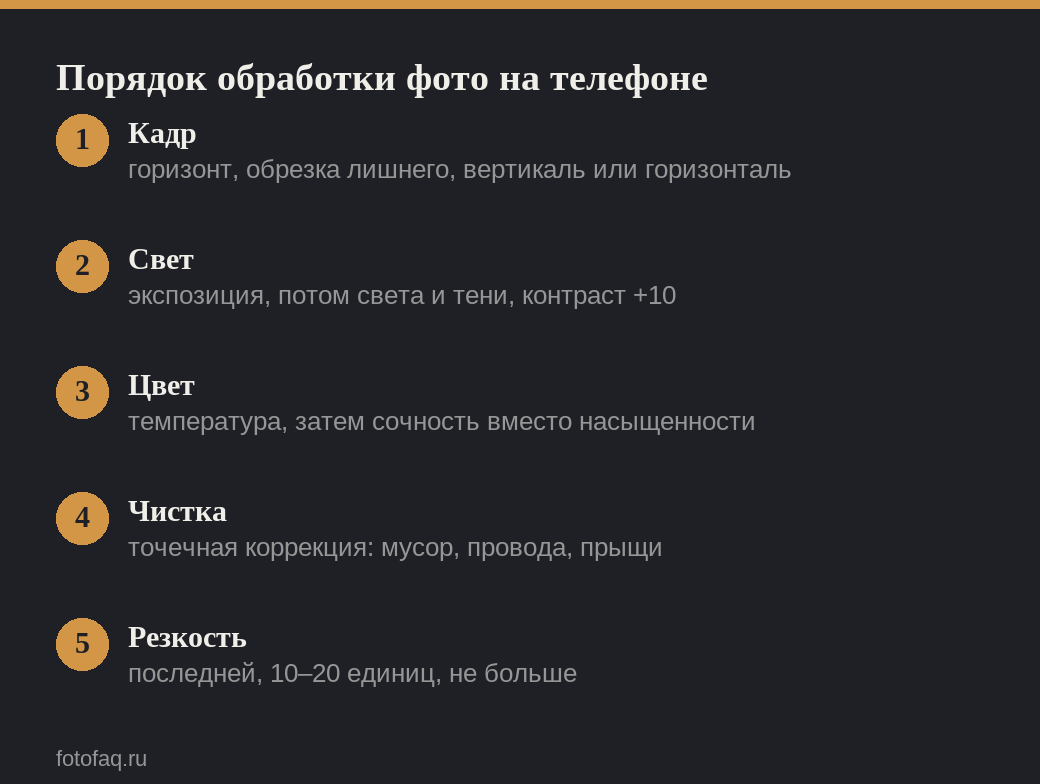
Порядок важен, потому что каждая следующая правка опирается на предыдущую, и если начать с цвета, то после изменения яркости всё придётся переделывать. Шаг первый — кадрирование и поворот: выровнять горизонт, отрезать лишнее у края, решить, вертикаль это или горизонталь. Шаг второй — экспозиция: сделать кадр в целом светлее или темнее, ориентируясь на главное, а не на фон. Шаг третий — контраст, света и тени: чуть опустить света, если небо или лоб выгорели, чуть поднять тени, если детали пропали, добавить контраста на десять единиц для объёма. Шаг четвёртый — баланс белого: температура в тёплую сторону для снимков у окна и в тени, в холодную — для вечерних кадров под лампой. Шаг пятый — насыщенность или «Сочность»: в Lightroom «Сочность» действует мягче, потому что не трогает уже насыщенные цвета и кожу. Шаг шестой — точечная чистка: мусор, провода, прыщи. И только седьмым — резкость, на десять-двадцать единиц, потому что она усиливает всё, что вы сделали до неё, включая шум. Каждый ползунок — не дальше двадцати единиц, кроме случаев, когда вы сознательно делаете что-то необычное.
Кожа и лицо: как не сделать пластик
Самая частая ошибка новичка — сглаживание кожи ползунком на максимум. Кожа теряет поры, лицо становится восковым, и это заметно всем, кроме автора. Правило: текстуру кожи убираем не больше чем на четверть. В Lightroom Mobile для этого есть ползунок «Текстура» — поставьте его на минус десять-пятнадцать, и мелкие неровности смягчатся, а поры останутся. В Snapseed откройте «Портрет», выберите вариант со слабым сглаживанием и убавьте «Сглаживание кожи» до 20–30, а «Осветление лица» оставьте на 10–20 — оно аккуратно вытягивает тени под глазами. Прыщи и пятна убирайте «Точечной коррекцией» по одному, увеличив снимок двумя пальцами: касание — и точка исчезает. Отбеливать зубы и увеличивать глаза не нужно вовсе: это те правки, которые видно первыми. Ещё одна ловушка — тёплый цвет кожи после общей коррекции. Если вы тянули температуру в тёплую сторону ради фона, кожа может стать оранжевой; в Lightroom зайдите в «Цвет» → «Смешение», выберите оранжевый и убавьте его насыщенность на десять единиц. Лицо вернётся к нормальному, фон останется тёплым.
Выборочная правка и небо
Профессиональная обработка отличается от любительской не силой, а адресностью: править не весь кадр, а один участок. В Snapseed это «Выборочная коррекция»: поставьте точку на лицо, разведите пальцы, чтобы задать радиус, и потяните яркость вверх — фон не изменится. Ту же точку можно поставить на небо и убавить яркость, чтобы вернуть облака. В Lightroom Mobile за это отвечают маски — «Выбрать небо» и «Выбрать объект» работают автоматически и в базовой версии частично доступны; если нет, поможет градиент сверху вниз, который затемняет небо плавно. Второй адресный инструмент — «Кисть» в Snapseed: ей можно осветлить глаза или затемнить угол, где ничего важного нет. Третий — виньетка на минус пять-десять единиц: она мягко притемняет углы и собирает взгляд к центру, но при значениях больше пятнадцати становится заметной и дешёвой. Общий принцип: главное — светлее и резче, второстепенное — темнее и спокойнее. Взгляд зрителя идёт туда, где светло и контрастно, и обработка просто помогает ему.
- Выборочная коррекция: точка на лицо, яркость вверх — фон не трогаем
- Небо: та же точка или градиент, яркость вниз, чтобы вернуть облака
- Кисть: осветлить глаза, притемнить пустой угол
- Виньетка: не сильнее 10 единиц
- Проверить: главное светлее и резче, остальное спокойнее
Как сохранить и как не переборщить
После обработки нажмите «Экспорт» и выберите максимальное качество: в Snapseed — настройки → «Формат и качество» → JPG 100%, в Lightroom — «Наибольший доступный» размер и качество 100. Не сохраняйте промежуточные версии поверх друг друга: каждое пересохранение JPEG теряет качество, поэтому лучше править оригинал и экспортировать один раз. Для соцсетей полезно знать, что они сами сожмут снимок; хорошо, если исходник по длинной стороне 2048 пикселей — так сжатие будет мягче. Как понять, что перебор? Три проверки. Первая: отложить телефон на пять минут и посмотреть снова — глаз привыкает к своей обработке, и пауза его сбрасывает. Вторая: сравнить с оригиналом, удерживая палец на снимке в редакторе; если обработанный кадр выглядит как другая фотография, откатите вдвое. Третья: посмотреть на кожу и небо — если кожа оранжевая или восковая, а небо ядовито-синее, это перебор. Обрабатывать фото на телефоне нужно так, чтобы зритель не заметил обработки, а заметил снимок. Кто хочет разобраться не только в ползунках, но и в том, что именно делает кадр сильным, — учится этому в Фотофакультете имени Ю. А. Гальперина, где разбирают работы студентов по кадру. А если снимки уже готовы к зрителю и нужна аудитория для творчества или услуг — в продвижении помогает агентство «Креатифф».