
Снимок на телефон почти никогда не бывает готов сразу: чуть темноват, чуть завален горизонт, чуть синит от пасмурного окна. Три минуты в редакторе превращают его из «нормального» в «хороший», и именно обработка — то, что отличает ленты, на которые хочется смотреть, от ленты «просто фоток». Но магазин приложений выдаёт сотни редакторов с обещаниями, фильтрами и подписками, и новичок либо ставит первое попавшееся с ядовитыми пресетами, либо теряется и не ставит ничего. Разберём приложения для обработки фото на телефоне честно: что реально нужно, чем отличаются Snapseed, Lightroom Mobile, VSCO и встроенный редактор, кому какое подходит, что в них бесплатно, а за что просят деньги, и в каком порядке двигать ползунки, чтобы снимок стал лучше, а не превратился в открытку с ярмарки.
Сначала штатный редактор
Прежде чем что-то скачивать, откройте редактор, который уже есть в телефоне. У iPhone в приложении «Фото» кнопка «Править» даёт всё базовое: экспозицию, света и тени, контраст, температуру, резкость, обрезку с выравниванием, а с недавних версий — и умный ластик для лишних предметов и регулировку размытия у портретов. У Samsung в «Галерее» набор похожий и есть «Ластик объектов» с нейросетью. У Pixel редактор Google Фото умеет «Волшебный ластик», «Размытие фона» и «Улучшить» одной кнопкой. У Xiaomi и Huawei — свои галереи с тем же набором и, к сожалению, с кучей ярких фильтров, которые лучше не трогать. Для половины задач новичка этого хватает, и важное преимущество: изменения обратимы — в любой момент можно нажать «Вернуть оригинал». Начните с недели работы только в штатном редакторе: вы поймёте, что такое тени и света, и ставить Snapseed будете уже осознанно, зная, чего вам не хватает.
Snapseed: бесплатный и достаточный
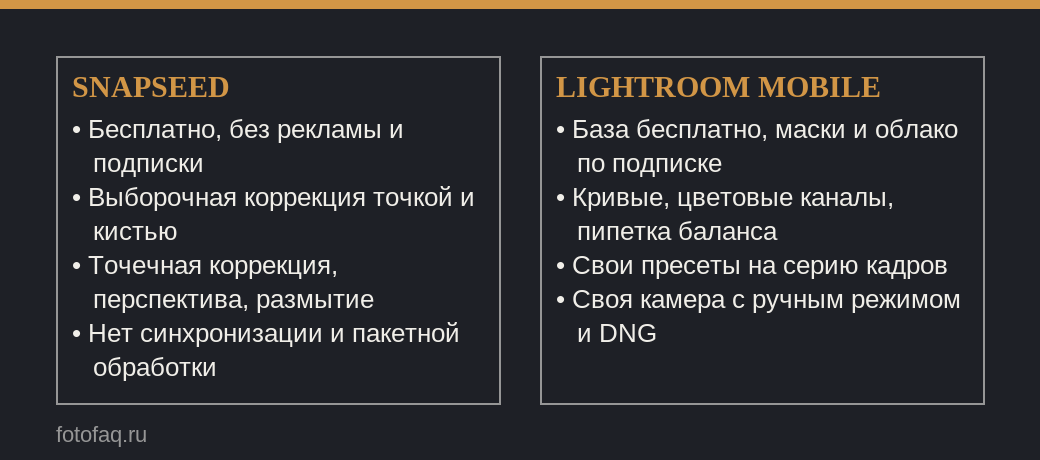
Если ставить одно приложение, то Snapseed от Google. Оно полностью бесплатно, без рекламы и подписок, есть для iPhone и Android и закрывает почти всё, что нужно новичку и даже продвинутому любителю. Внутри два раздела: «Стили» — готовые пресеты, которые стоит пробовать осторожно, и «Инструменты» — то, ради чего оно ставится. «Коррекция» даёт яркость, контраст, насыщенность, света, тени и «Атмосферу», которая красиво вытягивает пасмурные кадры; «Выборочная коррекция» позволяет поставить точку на лицо и осветлить только его; «Кисть» — прорисовать пальцем, где добавить свет; «Точечная коррекция» убирает прыщик, провод и мусор; «Перспектива» выпрямляет заваленные здания; «Размытие объектива» имитирует мягкий фон. Управление непривычное — ползунки переключаются движением вверх-вниз, а значение меняется влево-вправо, — но привыкаешь за вечер. Snapseed умеет открывать RAW и DNG и сохраняет историю правок, так что к любому шагу можно вернуться. Его единственный минус — нет синхронизации между устройствами и пакетной обработки серии, но новичку это не нужно.
Lightroom Mobile: когда захочется большего
Lightroom Mobile от Adobe — выбор тех, кто снимает много и хочет одинаковый стиль на серии кадров. Базовая версия бесплатна и включает главное: точный баланс белого с пипеткой, экспозицию, кривые, цветовые каналы (можно отдельно приглушить оранжевый на лицах или усилить синий неба), кадрирование, шумоподавление и собственную камеру с ручными настройками и съёмкой в DNG. За подписку добавляются маски по объекту и небу, «Восстановление» для убирания лишнего, синхронизация с компьютером и облако. Самая полезная привычка в Lightroom — пресеты, которые вы делаете сами: обработали один кадр с прогулки, сохранили как пресет, применили ко всем остальным и лишь чуть подправили экспозицию. Так лента становится цельной. Скачанные из интернета пресеты за деньги — обычно ловушка: они сделаны под чужой свет и чужой телефон, и на ваших кадрах дают либо ничего, либо ядовитый оранжевый. Пользуйтесь ими как учебным пособием: примените, посмотрите, какие ползунки сдвинуты, и поймите, за счёт чего работает эффект.
- Штатный редактор — первая неделя: экспозиция, тени, обрезка, ластик
- Snapseed — бесплатно и без рекламы, закрывает почти все задачи
- Lightroom Mobile — точный цвет, кривые, свои пресеты для серии
- VSCO — плёночные стили и сдержанная обработка для ленты
- PhotoRoom и Picsart — вырезать фон, коллаж, текст для товара и сторис
VSCO, PhotoRoom и другие по задаче
Остальные приложения для обработки фото на телефоне стоит ставить под конкретную задачу, а не «на всякий случай». VSCO любят за сдержанные плёночные стили — там нет кричащих фильтров, а есть аккуратные имитации Kodak и Fuji, которые хороши для ленты в едином настроении; бесплатных стилей около десятка, остальное по подписке, а сообщество внутри — приятный бонус. PhotoRoom вырезает предмет с любого фона одним касанием и ставит его на белый или цветной — незаменим, если вы продаёте вещи на Авито и маркетплейсах и нужны одинаковые карточки. Picsart — комбайн для коллажей, текста, стикеров и сторис; для честной фотографии он груб, но для оформления страниц удобен. TouchRetouch делает одно, но лучше всех: убирает провода, людей, мусор и водяные знаки. Google Фото со своими «Волшебным ластиком» и «Улучшить» есть на Android бесплатно. А от «улучшайзеров» с обещанием «сделать фото профессиональным одной кнопкой» и от приложений с бесконечными фильтрами держитесь подальше: они не учат ничему и портят кадры одинаково.
Порядок обработки, который не портит снимок
В любом приложении работает один и тот же порядок, и если его соблюдать, снимок не «перекручивается». Начните с кадрирования и выравнивания горизонта — так вы сразу видите, с чем работаете. Затем баланс белого: уберите синеву пасмурного дня или желтизну лампы, ориентируясь на белое в кадре или на кожу. Потом экспозиция — общая яркость, обычно плюс-минус треть ступени. После — тени и света отдельно: тени вверх, чтобы проявить тёмное, света вниз, чтобы вернуть небо. Дальше немного контраста и, если нужно, «Чёткость» или «Структура» на небольшом значении для фактуры. Насыщенность или, лучше, «Сочность» — последней и осторожно, до плюс десяти. Резкость — совсем в конце и чуть-чуть, потому что она усиливает шум. И финальная проверка: уменьшите снимок до размера ленты, отойдите от экрана, посмотрите через полчаса — если он кричит, уменьшите всё вдвое. Сохраняйте копию, а не поверх оригинала: Snapseed и Lightroom делают это сами, штатные редакторы iPhone и Samsung держат оригинал внутри, а Xiaomi иногда перезаписывает.
Ошибки новичка в обработке
Первые обработанные снимки у всех похожи, и по ним сразу видно новичка. Перенасыщенность: небо ультрамарин, трава кислотная, кожа апельсиновая — насыщенность и «сочность» плюс тридцать вместо плюс пять. Вытянутые тени: всё серое и плоское, без чёрного, потому что «Тени» выкрутили в сто. Ореолы вокруг деревьев и крыш от чрезмерной «Чёткости» и HDR-эффекта. Пластиковая кожа от сглаживания в «Красоте» и агрессивного шумоподавления. Виньетка, стягивающая кадр в тёмный туннель. Тяжёлые фильтры, которые красят каждый снимок одинаково, отчего лента становится однообразно оранжевой. Лечится всё одним правилом: любой ползунок — вполовину от того, что кажется красивым на первый взгляд; глаз быстро привыкает к сильному эффекту, а через день он режет. Полезная привычка — сравнивать до и после долгим нажатием на экран (это есть во всех редакторах) и спрашивать себя, стал ли снимок лучше или просто «сильнее». И ещё: обрабатывайте при средней яркости экрана, без ночного режима и «тёплых тонов» дисплея, иначе на других экранах всё будет синим или тёмным.
- Обрезка и горизонт
- Баланс белого по белому или по коже
- Экспозиция, затем тени вверх и света вниз
- Контраст и чёткость — немного
- Насыщенность и резкость — в конце и вполсилы
Обработка — не способ спасти плохой кадр, а способ раскрыть хороший, и лучшие редакторы лишь помогают увидеть, что вы сняли, а не рисуют за вас. Когда ползунки перестанут быть загадкой, вы заметите, что главное происходит раньше — в момент съёмки, в выборе света и кадра, — и вот этому стоит учиться системно, с разбором своих работ у преподавателя, как это устроено в Фотофакультете имени Ю. А. Гальперина, где мобильную съёмку разбирают так же серьёзно, как камерную. А если обработанные снимки нужны не только для себя — для магазина, портфолио, страницы мастера — и хочется, чтобы их увидела нужная аудитория, продвижением в соцсетях и сайтом займётся агентство «Креатифф». Начните со Snapseed и одного снимка сегодня вечером.